详情内容
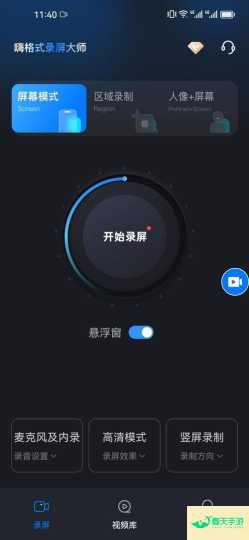
在游戏中,我们总会遇到一些令人难忘的精彩瞬间,想要永久保存这些美好回忆,截屏无疑是一个不错的选择。那么,如何在游戏中轻松截屏呢?本文将为您详细介绍不同平台和游戏中的截屏方法,让您轻松记录游戏中的每一个精彩瞬间。
PC端游戏截屏方法
Windows系统:
按下“PrtSc”键(Print Screen),系统会自动将当前屏幕内容保存到剪贴板。
打开图片处理软件(如Photoshop、美图秀秀等),粘贴剪贴板内容,保存为图片即可。
macOS系统:
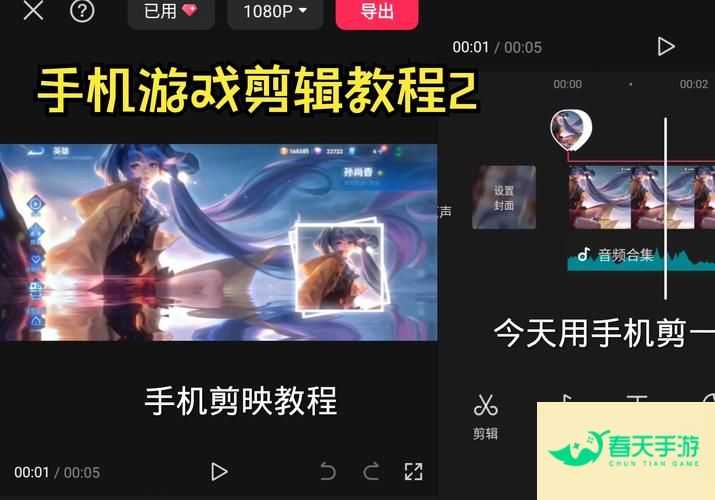
按下“Command + Shift + 3”键,系统会自动截取当前屏幕内容,并保存为图片。
按下“Command + Shift + 4”键,可以选择截取屏幕的特定区域,截取完成后,按空格键可以截取窗口。
手机端游戏截屏方法
安卓手机:
长按电源键和音量键,系统会自动截取当前屏幕内容,并保存到相册。
部分安卓手机支持自定义截屏快捷键,可以在设置中查看并设置。
iOS手机:
长按电源键和音量键,系统会自动截取当前屏幕内容,并保存到相册。
部分iOS手机支持自定义截屏快捷键,可以在设置中查看并设置。
游戏内截屏方法
Steam平台:
在游戏内按下“F12”键,系统会自动截取当前屏幕内容,并保存到Steam库的截图文件夹。
在Steam库中,点击游戏截图,可以查看和管理截图。
Epic Games Store平台:
在游戏内按下“F12”键,系统会自动截取当前屏幕内容,并保存到Epic Games库的截图文件夹。
在Epic Games库中,点击游戏截图,可以查看和管理截图。
其他游戏平台:
部分游戏平台支持自定义截屏快捷键,可以在游戏设置中查看并设置。
部分游戏平台提供截图功能,可以在游戏内直接截图。
截屏后的图片处理
图片编辑:使用图片处理软件(如Photoshop、美图秀秀等)对截图进行编辑,如添加文字、滤镜、贴纸等。
分享:将截图分享到社交媒体、论坛等平台,与朋友分享游戏乐趣。
总结:
掌握游戏截屏技巧,可以帮助我们记录游戏中的精彩瞬间,分享游戏乐趣。不同平台和游戏截屏方法各异,希望本文能为您提供帮助。在游戏中,尽情享受每一个精彩瞬间吧!
本文链接:https://www.mv188.com/gl/190157.html
相关内容

龙骑战歌(牛牛狂刀超变之王)
更新时间:2026-01-04
游戏版本:

暗黑联盟H5(三国文字0.1折)
更新时间:2026-01-04
游戏版本:

绝世仙王之我欲封天
更新时间:2026-01-02
游戏版本:

烈火战神(星燃高爆代币服)
更新时间:2025-11-24
游戏版本:

热血之怒(古道散人专属福利)
更新时间:2025-11-24
游戏版本:

武圣三国(0.1无限代金免费版)
更新时间:2025-11-24
游戏版本:
战神烈歌(斗玄无双沉默)
更新时间:2025-11-23
游戏版本:
斗转武林(欢喜美杜莎)
更新时间:2025-11-23
游戏版本:

荣耀世纪(专属沉默送充)
更新时间:2025-11-23
游戏版本:

风云三国2
更新时间:2025-11-23
游戏版本:
同类内容
最新更新游戏换一换
龙骑战歌(牛牛狂刀超变之王)
手游大全 /
2026-01-04 更新
暗黑联盟H5(三国文字0.1折)
手游大全 /
2026-01-04 更新
绝世仙王之我欲封天
手游大全 /
2026-01-02 更新
烈火战神(星燃高爆代币服)
手游大全 /
2025-11-24 更新